
دليل المعلّم المصوّر: من التسجيل إلى أول حصة مباشرة مع طلابك
١) أنشئ حسابك
افتح practiceplus.online/register من الهاتف أو الكمبيوتر. ستسألك الصفحة أولًا: من أنت؟
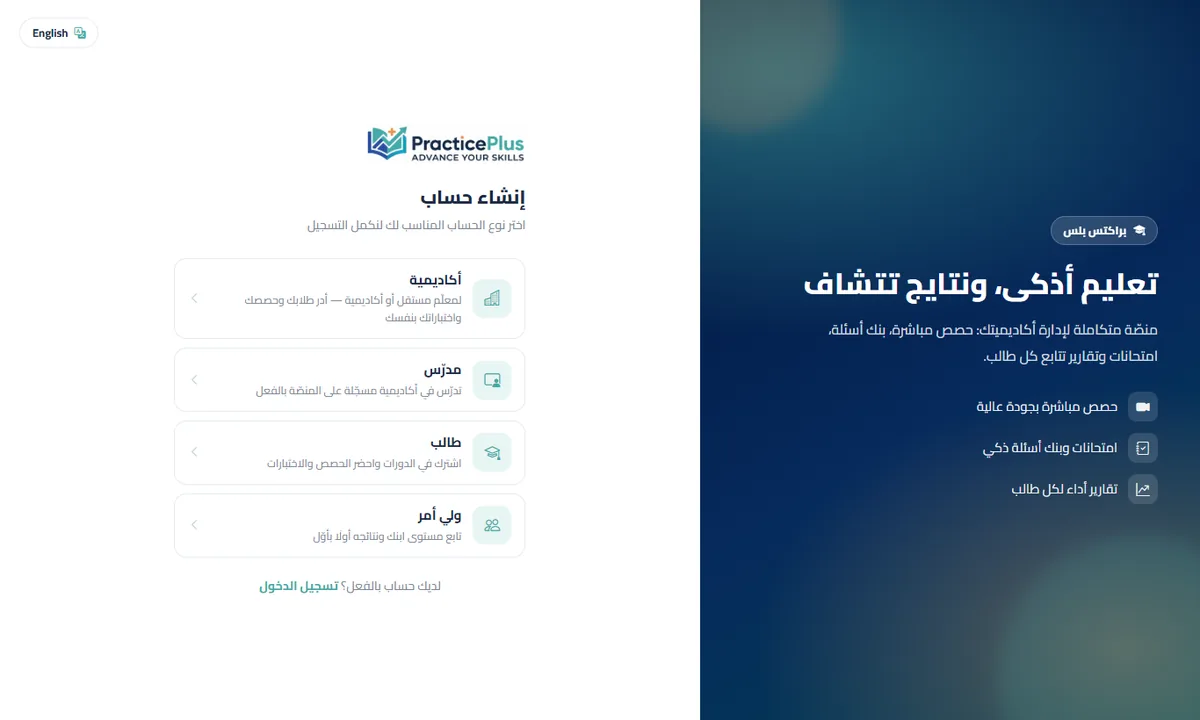
• إن كنت معلّمًا مستقلًا ولك طلابك الخاصّون، فاختر «أكاديمية». ستكون أنت المدير، وتبدأ مجانًا مدى الحياة حتى خمسة طلاب.
• إن كنت تعمل في أكاديمية مسجّلة على المنصّة، فاختر «مدرّس» ثم اختر الأكاديمية. يُفعَّل حسابك بعد موافقة إدارتها.
بعد اختيار «أكاديمية» تظهر أربع خانات فقط:
- اسم الأكاديمية: يمكن أن يكون اسمك، مثل «أكاديمية الأستاذ أحمد».
- اسمك.
- بريدك الإلكتروني: ستدخل به في كل مرة.
- كلمة مرور: ستّة أحرف على الأقل.
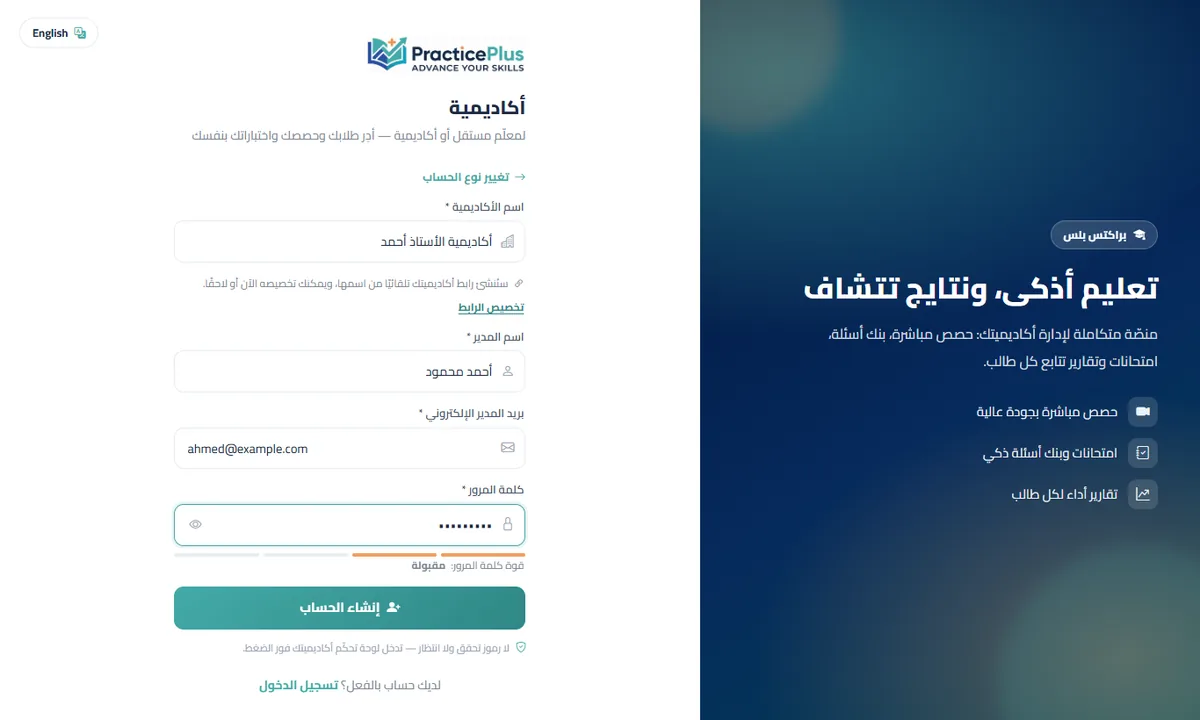
اضغط «إنشاء الحساب». لا رموز تحقق ولا رسائل تنتظرها: تُفتح لوحة التحكّم في اللحظة نفسها. رابط أكاديميتك يُنشأ تلقائيًا من اسمها، ويمكنك تخصيصه من «تخصيص الرابط» قبل الضغط.
٢) تعرّف على لوحة التحكّم
هذه شاشتك الرئيسية. ستكون الأرقام صفرًا في البداية، وتمتلئ مع أول طلابك.
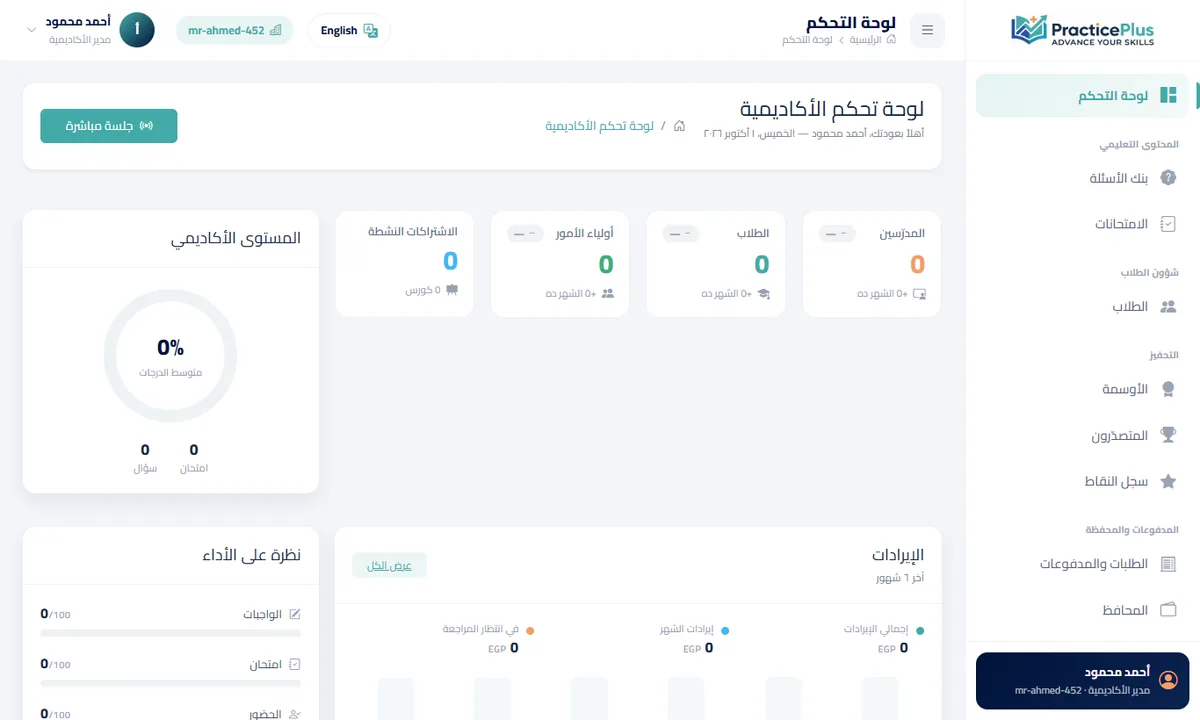
- زرّ «جلسة مباشرة» في الأعلى: أسرع طريق لبدء حصة. ستستخدمه كثيرًا.
- القائمة الجانبية: بنك الأسئلة، والاختبارات، والطلاب، والجلسات المباشرة، والمدفوعات.
- اسمك في الأعلى: منه تغيّر كلمة المرور أو تسجّل الخروج.
- زرّ English: يحوّل الواجهة إلى الإنجليزية والعكس.
على الهاتف تختفي القائمة الجانبية، وتفتحها من زرّ القائمة ☰ أعلى الشاشة.
٣) ابدأ حصة مباشرة بعنوان فقط
اضغط «جلسة مباشرة»، واكتب عنوان الحصة، مثل «مراجعة الوحدة الأولى — رياضيات».
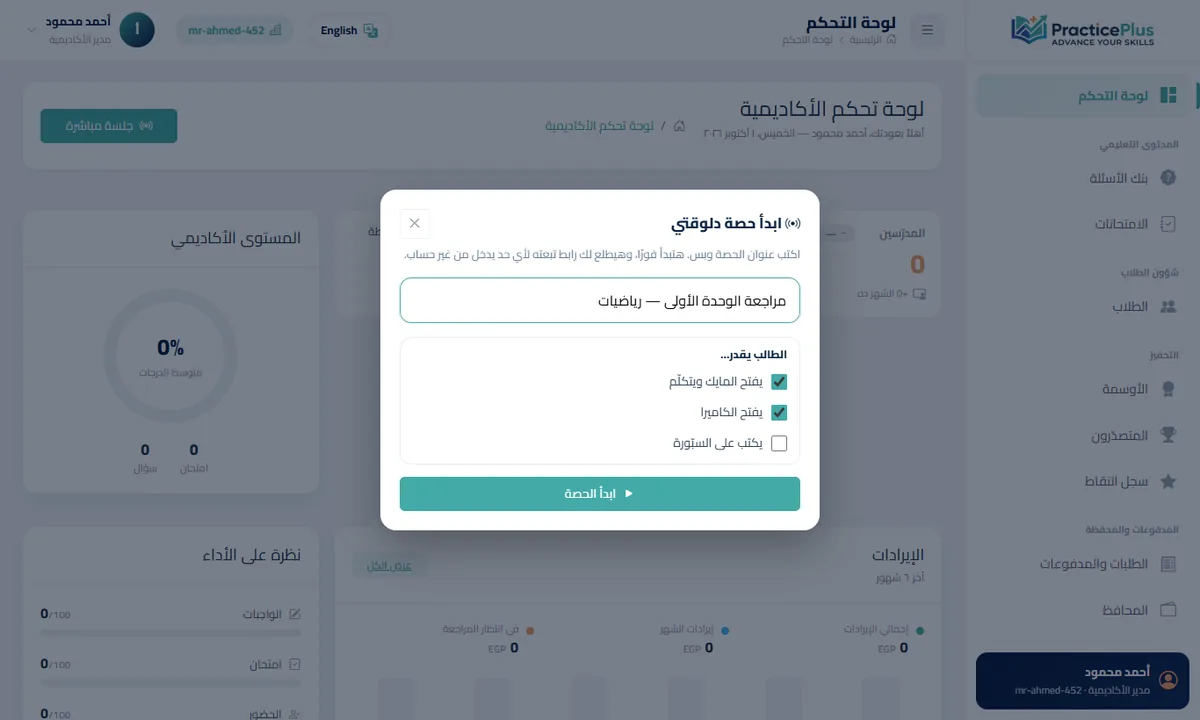
تحت العنوان ثلاثة اختيارات تحدّد ما يستطيعه الطلاب:
- المايك: مفعّل افتراضيًا، فيستطيع الطالب الكلام. إن ألغيته، فالطالب يرفع يده ويستأذنك أولًا.
- الكاميرا: هل يستطيع الطالب فتح كاميرته؟
- السبّورة: هل يستطيع الطالب الكتابة على السبّورة معك؟
تستطيع تغيير هذه الاختيارات في أي وقت، حتى أثناء الحصة (انظر الخطوة ٩).
٤) أرسل الرابط لطلابك
بعد الضغط على «ابدأ الحصة» تبدأ الحصة فورًا، ويظهر رابطان:
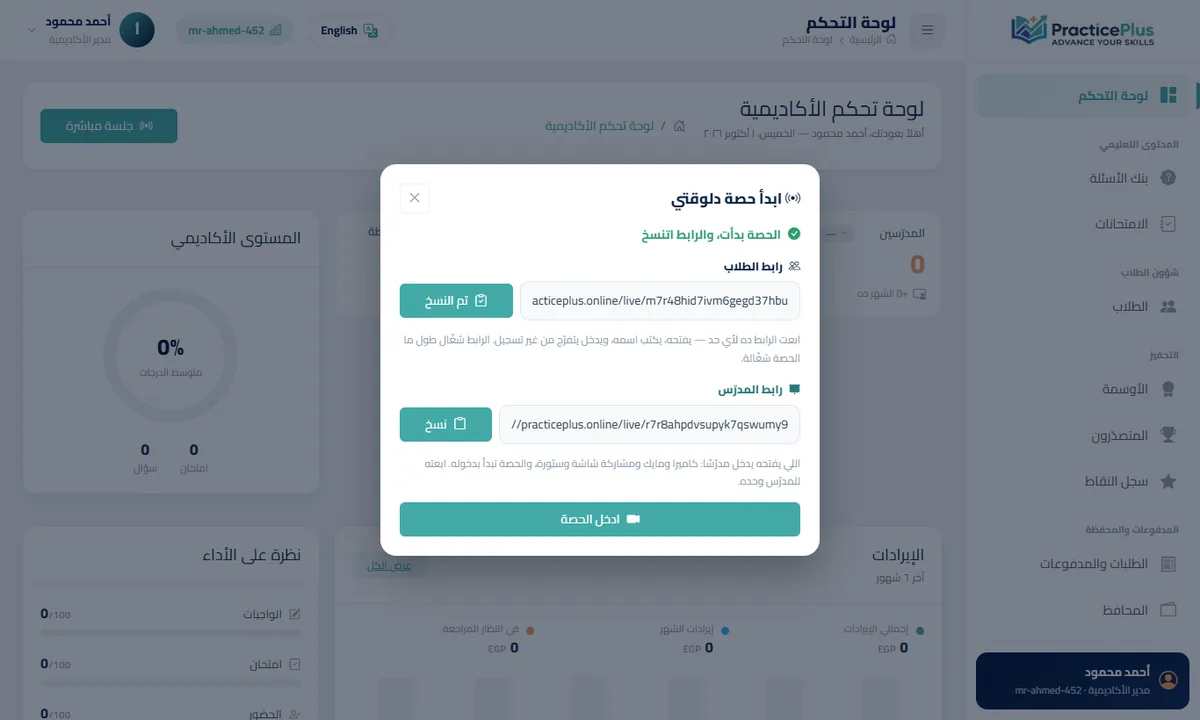
- رابط الطالب: هذا الذي ترسله لطلابك. يفتحه الطالب، ويكتب اسمه، ويدخل دون أي حساب أو تطبيق.
- رابط المدرّس: يُدخِل صاحبه مدرّسًا، بكاميرا ومايك وسبّورة. لا ترسله للطلاب، وأرسله فقط لمعلّم يشاركك الحصة.
للإرسال على واتساب: اضغط «نسخ» بجوار رابط الطالب، ثم افتح مجموعة الصفّ على واتساب، واضغط مطوّلًا في خانة الكتابة، واختر «لصق»، ثم أرسل.
٥) ادخل الحصة
اضغط «ادخل الحصة». سيطلب المتصفح الإذن باستخدام الكاميرا والمايك: اختر «سماح».
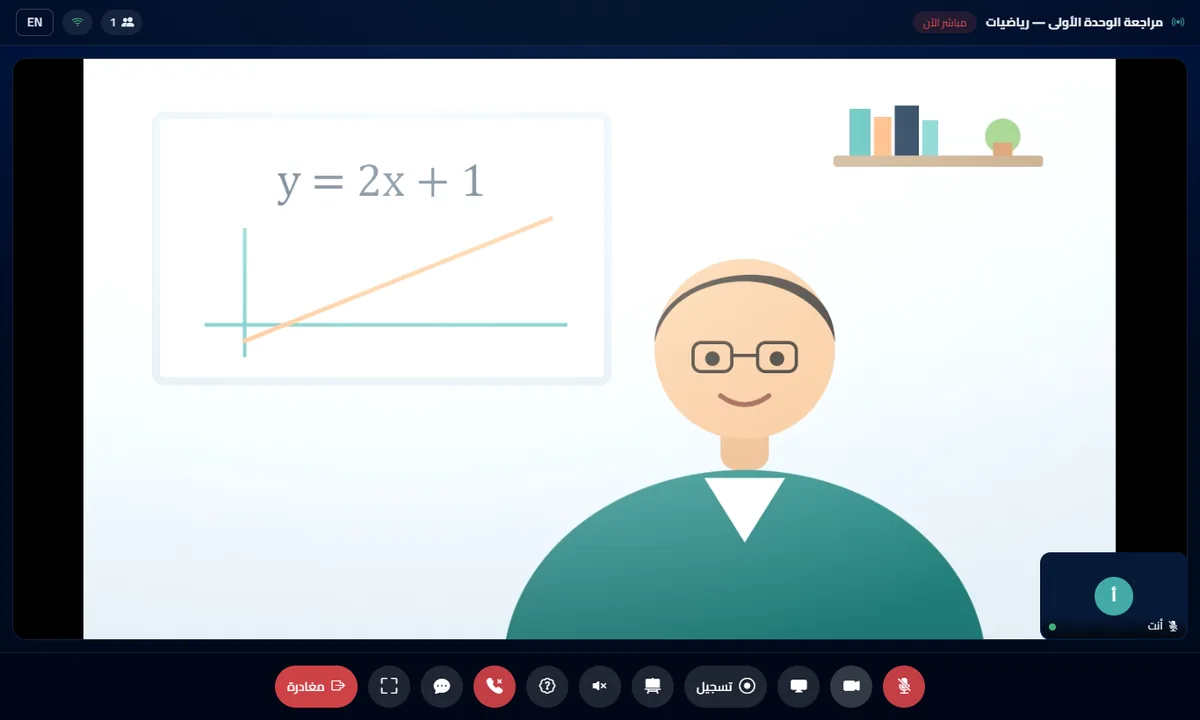
الأزرار في الأسفل، من اليمين إلى اليسار:

تختفي الأزرار تلقائيًا لتُفسح المكان للشرح، وتظهر من جديد بلمسة واحدة على الشاشة.
٦) اشرح على السبّورة
اضغط زرّ السبّورة فتُفتح عندك وعند كل الطلاب في اللحظة نفسها. كل ما تكتبه يظهر لهم مباشرة.
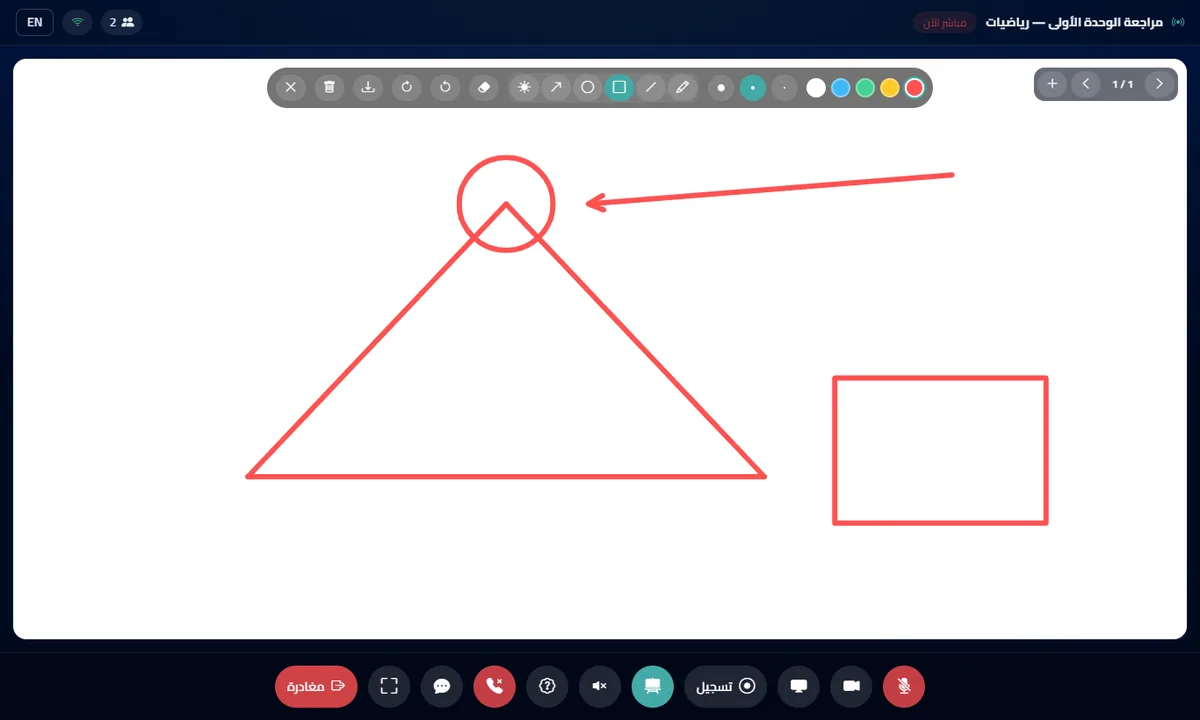
وعلى يسار الشريط دوائر الألوان، وثلاثة أحجام للقلم. ولإغلاق السبّورة اضغط ✕ في أول الشريط، أو زرّ السبّورة مرة أخرى.
٧) ماذا يرى الطالب؟
يفتح الطالب الرابط من هاتفه، فتظهر له صفحة صغيرة يكتب فيها اسمه، ثم يضغط «دخول الحصة».
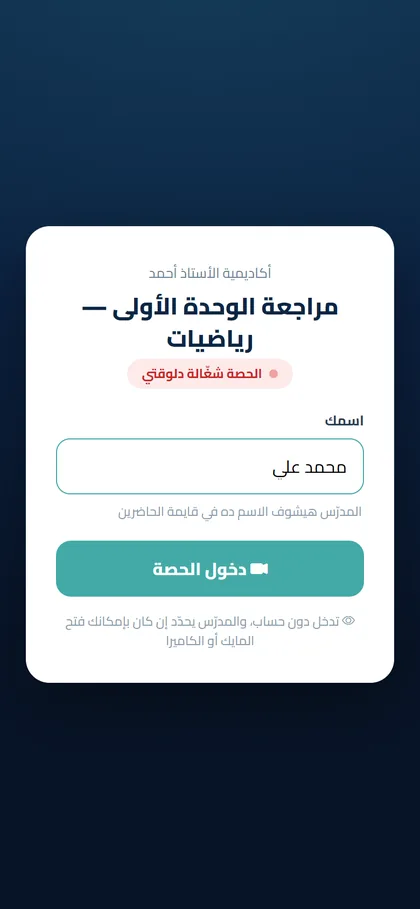
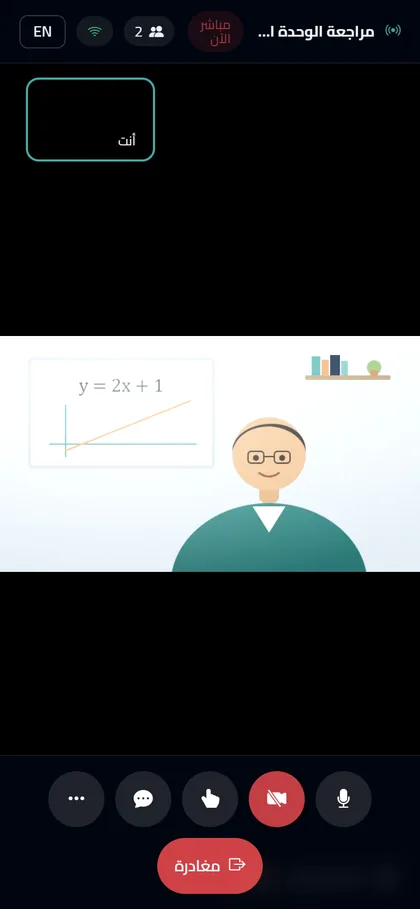
تملأ الحصة شاشة الهاتف، ولا يرى الطالب إلا ما تعرضه أنت: كاميرتك، أو شاشتك، أو السبّورة.
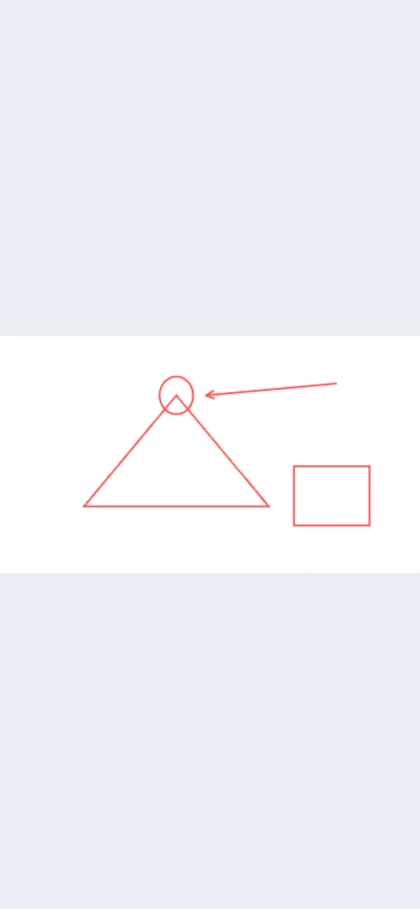
تحتفظ السبّورة عند الطالب بشكل سبّورتك نفسه، فالدائرة تبقى دائرة على أي شاشة. ولرؤيتها أكبر على الهاتف، يكفي أن يُدير الطالب هاتفه أفقيًا.
وفي أسفل شاشته أزرار قليلة:
٨) رفع اليد والسماح بالكلام
حين يرفع طالب يده، تظهر يدٌ صغيرة بجوار اسمه. افتح لوحة المحادثة والمشاركين، ثم اختر تبويب «المشاركون» لترى من رفع يده.
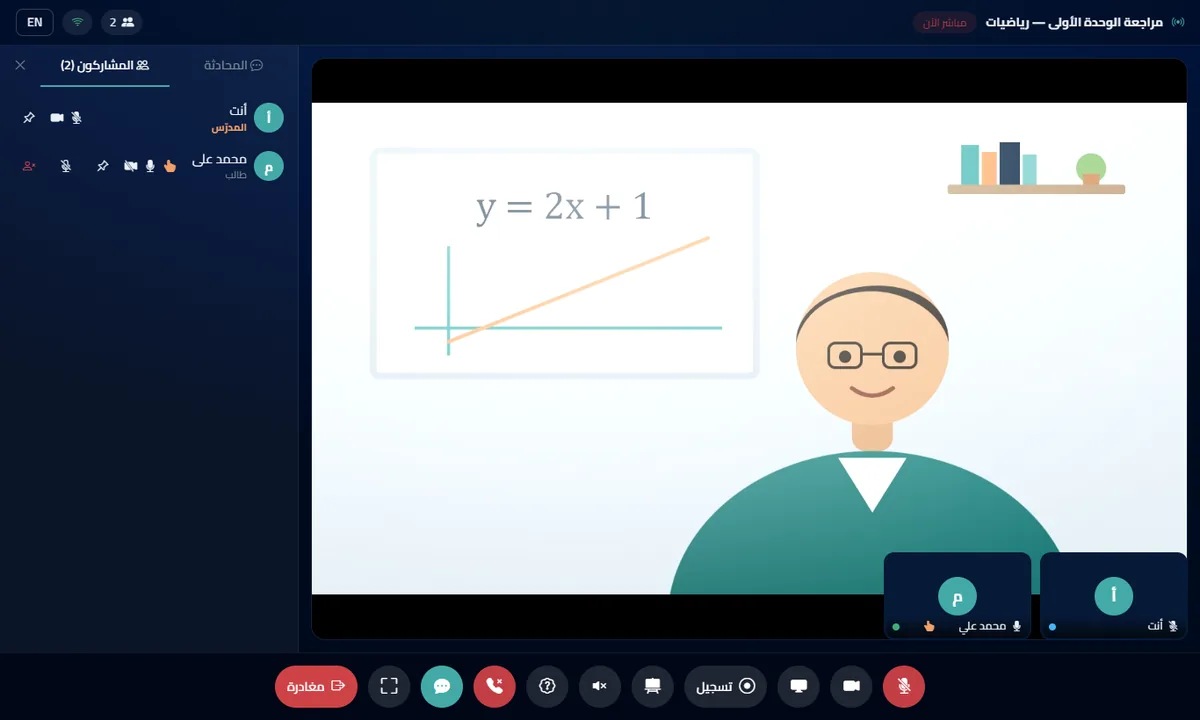
- اضغط زرّ المايك بجوار اسمه ليتكلّم، واضغطه مرة أخرى لكتمه.
- إن تكلّم أكثر من طالب في وقت واحد، فاضغط «كتم الجميع» من شريط الأزرار.
- زرّ التثبيت 📌 يجعل الطالب يظهر كبيرًا في المنتصف، مثلًا حين يشرح حلّه.
٩) جلساتك وروابطها
كل حصصك محفوظة في «الجلسات المباشرة» من القائمة الجانبية.
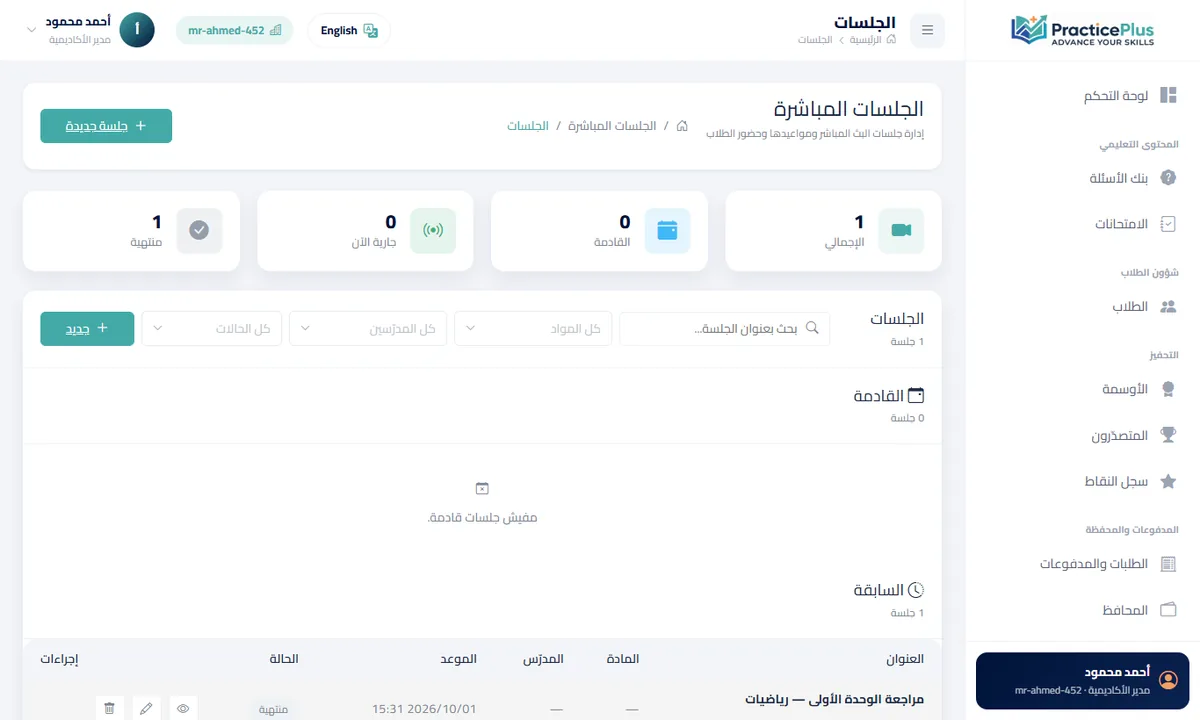
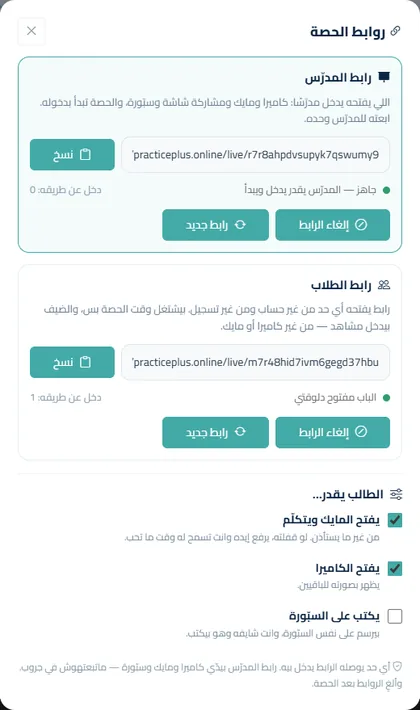
اضغط أيقونة الروابط 👤+ بجوار أي حصة لتفتح نافذة روابطها. منها تستطيع:
- نسخ رابط الطالب أو رابط المدرّس من جديد.
- تجديد الرابط إن وصل لشخص لا تريده: الرابط القديم يتوقف فورًا.
- إيقاف الرابط نهائيًا.
- تغيير ما يُسمح للطلاب به: المايك والكاميرا والسبّورة. ويُطبَّق التغيير على من في الحصة فورًا.
١٠) شارك أكاديميتك
رابط الحصة لحصّة واحدة. أمّا رابط أكاديميتك فهو صفحتك الدائمة: اسمك وشعارك ودوراتك. تجده في «المشاركة والدعوات».
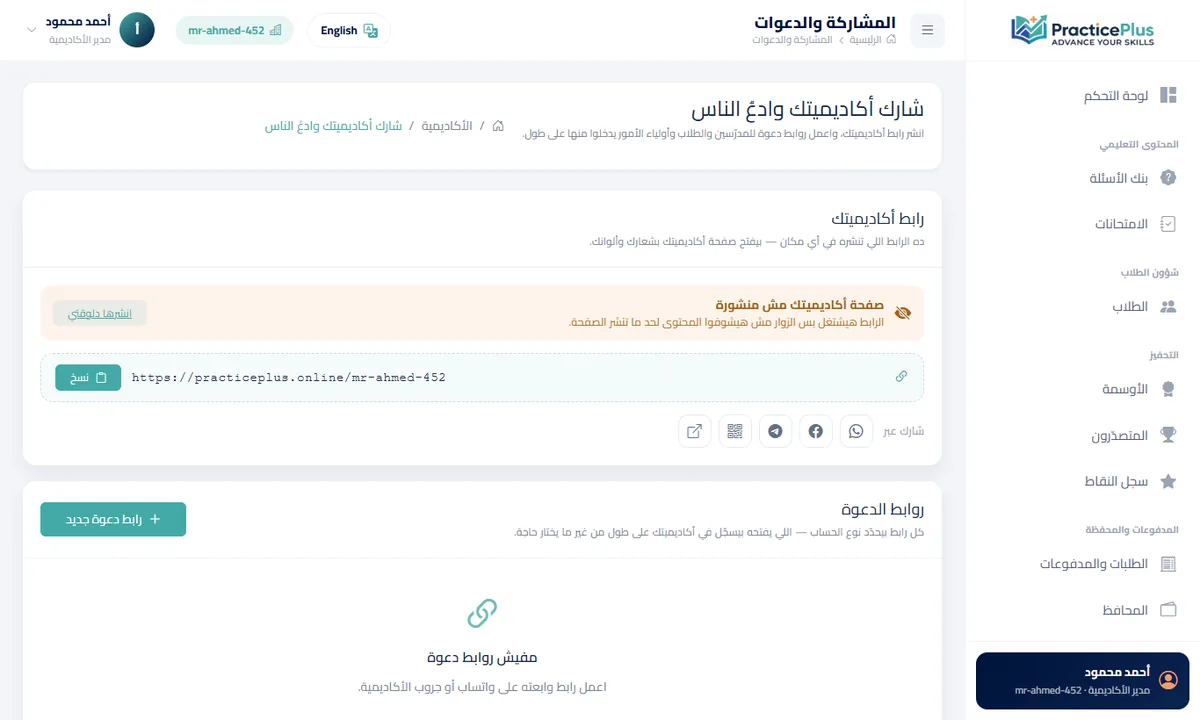
- اضغط «انشرها الآن» لتظهر صفحتك للزوّار.
- استخدم أزرار واتساب وفيسبوك وتيليجرام للمشاركة مباشرة، أو رمز QR لتطبعه.
- من «روابط الدعوة» تصنع رابطًا يسجّل الطالب أو وليّ الأمر في أكاديميتك مباشرة، دون أن يختار شيئًا.
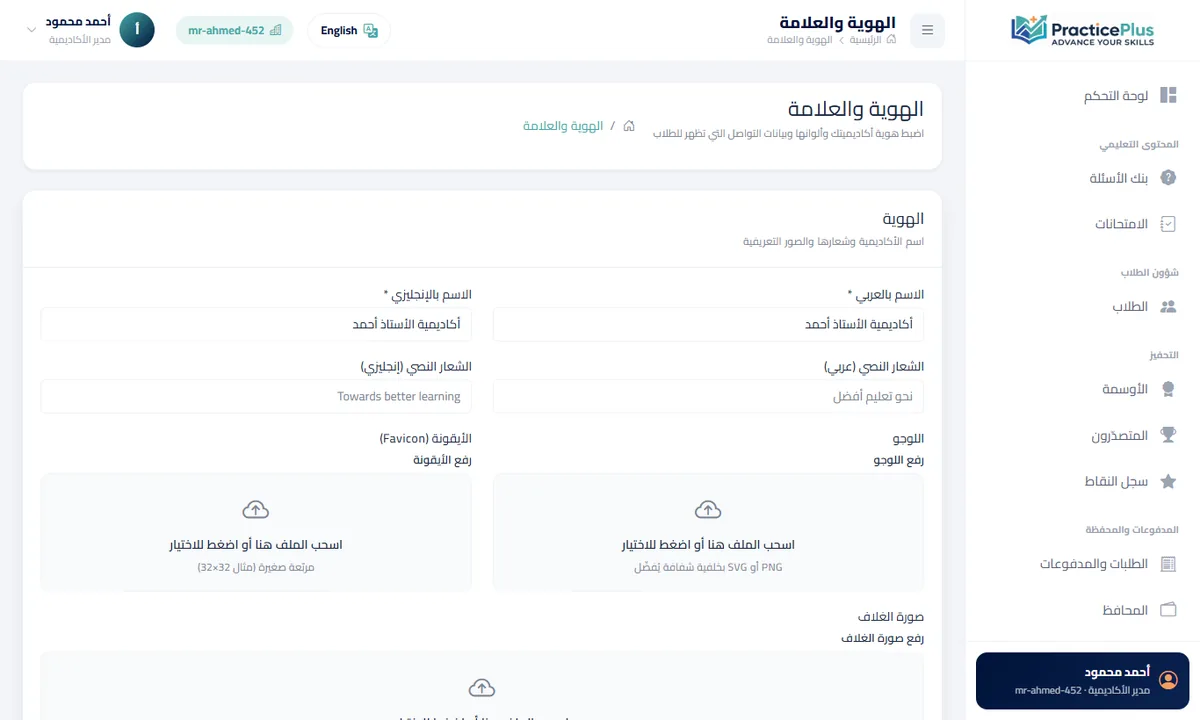
ومن «الهوية والعلامة» ترفع شعارك وتختار ألوانك، فتظهر بها صفحتك وحصصك.
نصائح لحصة ناجحة
- جرّب أول حصة مع صديق أو قريب لمدة خمس دقائق قبل حصتك الحقيقية.
- ادخل قبل الموعد بدقيقتين، فرابط الطلاب يعمل من لحظة دخولك.
- استخدم سمّاعة بمايك إن أمكن، فهي تمنع الصدى.
- احفظ السبّورة صورةً في نهاية الحصة، وأرسلها للطلاب ملخّصًا للدرس.
- إن كان في الحصة طلاب كثيرون، فأغلق المايك عنهم واجعلهم يرفعون أيديهم.
أسئلة شائعة
هل يحتاج الطالب إلى حساب أو تطبيق ليحضر الحصة؟
لا. رابط الطالب يفتح في متصفح الهاتف أو الكمبيوتر، يكتب اسمه ويدخل.
هل يمكنني التدريس من الهاتف؟
نعم. شاشة الحصة مصمّمة للهاتف أيضًا، وأزرارها الأساسية في شريط واحد، وبقية الأزرار خلف زرّ «المزيد» ⋯.
ماذا لو أرسل أحدهم رابط الحصة لغرباء؟
افتح نافذة الروابط واضغط «تجديد» بجوار رابط الطالب. يتوقف الرابط القديم فورًا، وترسل الجديد لطلابك.
هل تُسجَّل الحصة تلقائيًا؟
لا. التسجيل لا يبدأ إلا حين تضغط زرّ «تسجيل»، وعند إيقافه يُحفظ مع الحصة في قائمة جلساتك.
كم يكلّف هذا كله؟
لا شيء حتى خمسة طلاب، ومدى الحياة. وبعدها باقة النمو بمئة جنيه شهريًا.
نسيت كلمة المرور، ماذا أفعل؟
اضغط «نسيت كلمة المرور» في صفحة تسجيل الدخول، وسيصلك رمز على بريدك لتعيين كلمة جديدة.
جاهز؟ أنشئ حسابك الآن
دقيقتان للتسجيل، ودقيقة لأول حصة. مجانًا مدى الحياة حتى خمسة طلاب.
ابدأ مجانًا الآن